¶ 4future.email
4future.email ist deine moderne, sichere und zuverlässige E-Mail-Lösung – vollständig entwickelt und betrieben in Österreich.
Der Dienst bietet weit mehr als ein klassisches Postfach:
Du erhältst E-Mail, Kalender, Kontakte, Aufgaben und mobile Synchronisation in einem System, das dir gehört und das konsequent auf Datenschutz und Privatsphäre ausgelegt ist.
Wichtigste Einstellungen:
| Server | Protokoll | Port | ||
| Posteingangsserver | mail.4future.email | IMAP4 | SSL/TLS | 993 |
| Postausganggserver | mail.4future.email | SMTP | STARTTLS | 587 |
| Postausgang alternativ | mail.4future.email | SMTP | TLS | 465 |
| Webmail (klassisches Login) | https://mail.4future.email | |||
| Webmail (4future ID) | https://mail.4future.one https://mail.4future.me |
¶ Warum 4future Email
¶ 🌍 Deine Kommunikation. Deine Daten.
Persönliche Kommunikation verdient einen geschützten Raum. Deshalb bieten wir mit 4future.email einen Dienst an, der den Menschen dient: zuverlässig, werbefrei und unabhängig von den großen Cloud-Anbietern.
Wir finanzieren unseren Dienst über einen transparenten Preis. Deine E-Mails werden nicht für Werbung oder Profilbildung ausgewertet. Deine Inhalte werden nicht vermarktet.
So kannst du bewusst entscheiden, wem du deine Kommunikation anvertraust.
¶ 💼 Mehr als E-Mail
Mit 4future.email hast du E-Mails, Kalender, Kontakte und Aufgaben an einem Ort – für deinen privaten Alltag genauso wie für deine berufliche Kommunikation.
Über die quelloffene Groupware SOGo stehen dir folgende Funktionen zur Verfügung:
Webmail: E-Mails direkt im Browser lesen, schreiben und organisieren.
Kalender: Termine verwalten und Kalender gemeinsam nutzen.
Kontakte: Dein Adressbuch zentral pflegen und synchronisieren.
Aufgaben: Anstehende Erledigungen im Blick behalten.
Mobilgeräte: E-Mails, Kalender und Kontakte über ActiveSync, CalDAV und CardDAV synchronisieren.
Offene Standards ermöglichen dir die Nutzung kompatibler Programme und Geräte. Du kannst selbst wählen, wie du auf deine Daten zugreifst.
¶ 🛡️ Zuverlässigkeit – von Grund auf durchdacht
Damit deine Kommunikation zuverlässig funktioniert, setzen wir auf eine redundant aufgebaute Infrastruktur:
Mehrfach vorhandene Komponenten: Die zentralen Dienste laufen auf mindestens zwei Systemen. Dadurch können Ausfälle einzelner Systeme abgefangen werden.
Verteilter, fehlertoleranter Speicher: Deine Daten werden redundant gespeichert. Fällt ein Datenträger aus, kann das Speichersystem die betroffenen Daten aus den verbleibenden Kopien wiederherstellen.
Laufende Überwachung: Wir überwachen die Systeme, um Störungen frühzeitig zu erkennen und darauf zu reagieren.
Erweiterbare Architektur: Die Plattform lässt sich bei wachsendem Bedarf ausbauen.
¶ 🤝 Technologie im Dienst der Menschen
Mit 4future.email entscheidest du dich für einen europäischen Anbieter, der auf offene Technologien und digitale Souveränität setzt.
Du erhältst einen verlässlichen Kommunikationsdienst und unterstützt eine Alternative, bei der die Menschen und ihre Bedürfnisse im Mittelpunkt stehen.
¶ 1. Erste Schritte
¶ 1.1 Login über 4future ID
Login mit 4future ID + zugehörigem Passwort
Die 4future ID beinhaltet kein “@” Zeichen. Das Kennwort kann unterschiedlich vom Classic Kennwort sein.
¶ 1.2 Zugangsdaten & Login (Klassisch)
Login-URL (klassisches Login)
Anmeldung mit zugesendetem Benutzername und Passwort
Erste Anmeldung: Passwort ändern
Dazu nach dem Login oben auf das Zahnrad clicken. Im Tab der sich öffnet auf “Passwort” und dort dann das alte und zwei mal das neue Kennwort eingeben. Dann ändern drücken. Wenn die Änderung bestätigt wird, ist ein Login nur noch mit dem neuen Kennwort möglich.
¶ 1.2 Oberfläche verstehen
Nach der Anmeldung öffnet sich die Weboberfläche von 4future.email. Über die Navigationsleiste wechseln Sie zwischen den wichtigsten Bereichen:
- Mail: Hier lesen, schreiben und organisieren Sie Ihre E-Mails.
- Kalender: Hier verwalten Sie Ihre Termine und Kalender.
- Adressbuch: Hier finden und pflegen Sie Ihre Kontakte.
- Die Aufgabenverwaltung ist im Kalenderbereich zu finden.
Je nach ausgewähltem Bereich sehen Sie links Ihre Ordner, Kalender oder Adressbücher. Im Hauptbereich werden die jeweiligen Inhalte angezeigt.
Über das Zahnrad-Symbol am oberen Bildschirmrand öffnen Sie die Einstellungen. Dort passen Sie allgemeine Optionen sowie die Einstellungen für E-Mail, Kalender und Adressbuch an – beispielsweise Sprache, Zeitzone, E-Mail-Signatur und Benachrichtigungen.

¶ 2. E-Mail (Webmail)
¶ 2.1 E-Mails lesen & schreiben
Neue Nachricht erstellen
Anhänge hinzufügen
Formatierung
Signaturen verwalten
¶ 2.2 Postfach organisieren
Ordner erstellen, verschieben, löschen
Nachrichten markieren, kategorisieren
Suchfunktion (erweitert & Schnellfilter)
¶ 2.3 E-Mail-Filter & Regeln
¶ 2.4 Automatische Sortierung
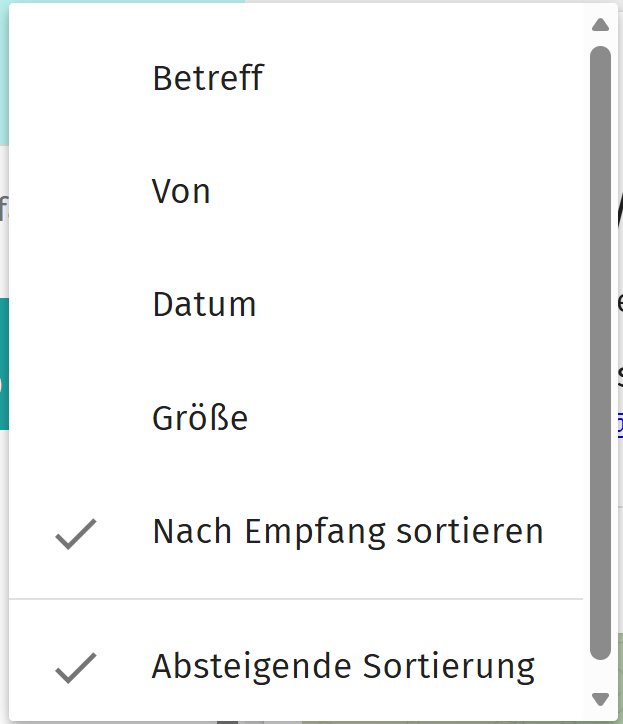
Sortieroptionen können hier geändert werden:

oder es können beliebig folgende Optionen ausgewählt werden:
¶ 2.5 Abwesenheitsnotiz (Autoresponder)
Wenn Du im Urlaub oder längere Zeit nicht erreichbar bist, kannst Du eine automatische Antwort einrichten. Absender erhalten dann eine Nachricht mit Deinem Abwesenheitshinweis.
Einstellungen über das Zahnrad-Symbol öffnen
Mail → Abwesenheit.
Aktiviere die automatische Abwesenheitsantwort.
Trage einen Betreff und Nachrichtentext ein. Gebe an, wann Du wieder erreichbar bist und eventuell wer Dich während Deiner Abwesenheit vertritt.
Lege bei Bedarf den Zeitraum fest.
Speichere die Einstellungen.
Wenn Du ein Enddatum festlegst, deaktiviert sich die automatische Antwort nach der Rückkehr, sonst muss sie wieder manuell ausgeschaltet werden.
¶ 2.6 Weiterleitungen
¶ 2.7 Stellvertretung einrichten
Wenn jemand während deiner Abwesenheit E-Mails in deinem Namen versenden soll, kannst du diese Person als Stellvertretung einrichten.
Öffne den Bereich Mail.
Öffne das Menü bei deinem E-Mail-Konto links in der Ordnerübersicht.
Wähle „Delegation …“.
Füge den gewünschten Benutzer hinzu und bestätige deine Auswahl.
Die ausgewählte Person kann anschließend beim Schreiben einer E-Mail deine Adresse als Absender auswählen.
Wichtig: Die Stellvertretung gewährt nicht automatisch Zugriff auf deine E-Mails. Wenn die Person auch Nachrichten lesen und bearbeiten soll, gib ihr zusätzlich die benötigten Ordner frei.
¶ 2.8 Einzelne E-Mail-Ordner freigeben
Du kannst einzelne E-Mail-Ordner mit anderen Benutzern teilen. So könnt ihr beispielsweise gemeinsam Nachrichten bearbeiten oder während einer Abwesenheit den Posteingang betreuen.
Öffne den Bereich Mail.
Wähle links den Ordner aus, den du freigeben möchtest.
Klicke auf die drei senkrechten Punkte ⋮ neben dem Ordnernamen.
Wähle „Freigaben …“.
Füge den gewünschten Benutzer hinzu.
Öffne die Berechtigungen dieser Person und lege fest, was sie tun darf.
Speichere deine Änderungen.
Je nach Bedarf kannst du beispielsweise erlauben, Nachrichten zu lesen, hinzuzufügen, zu bearbeiten oder zu löschen. Vergib nur die Rechte, die für die Zusammenarbeit benötigt werden.
Wiederhole die Freigabe für weitere benötigte Ordner, etwa Gesendet oder eigene Ablageordner. Du kannst die Berechtigungen jederzeit ändern oder den Zugriff wieder entziehen.
Wichtig: Eine Ordnerfreigabe erlaubt nicht automatisch, E-Mails in deinem Namen zu versenden. Dafür richtest du zusätzlich eine Stellvertretung ein.
¶ 3. Kalender
¶ 3.1 Kalender anzeigen & verwalten
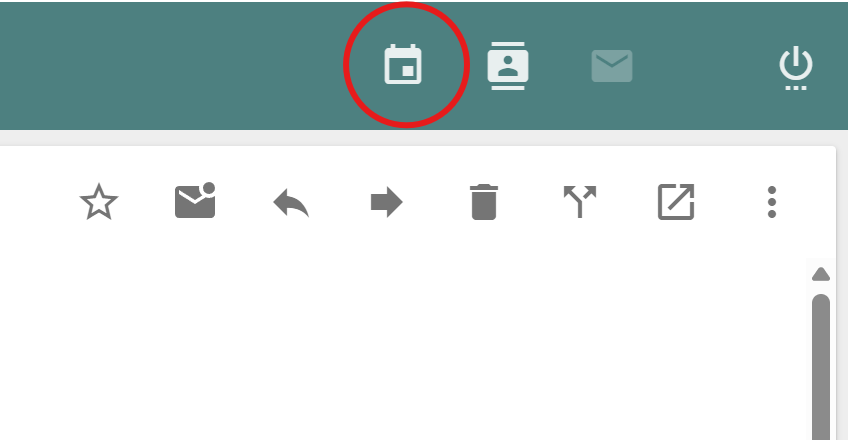
Im Webmail kann man mittels des Kalendersymbols oben rechts in die Kalenderansicht wechseln.
¶ 3.1.1 Tages/Wochen/Monatsansicht
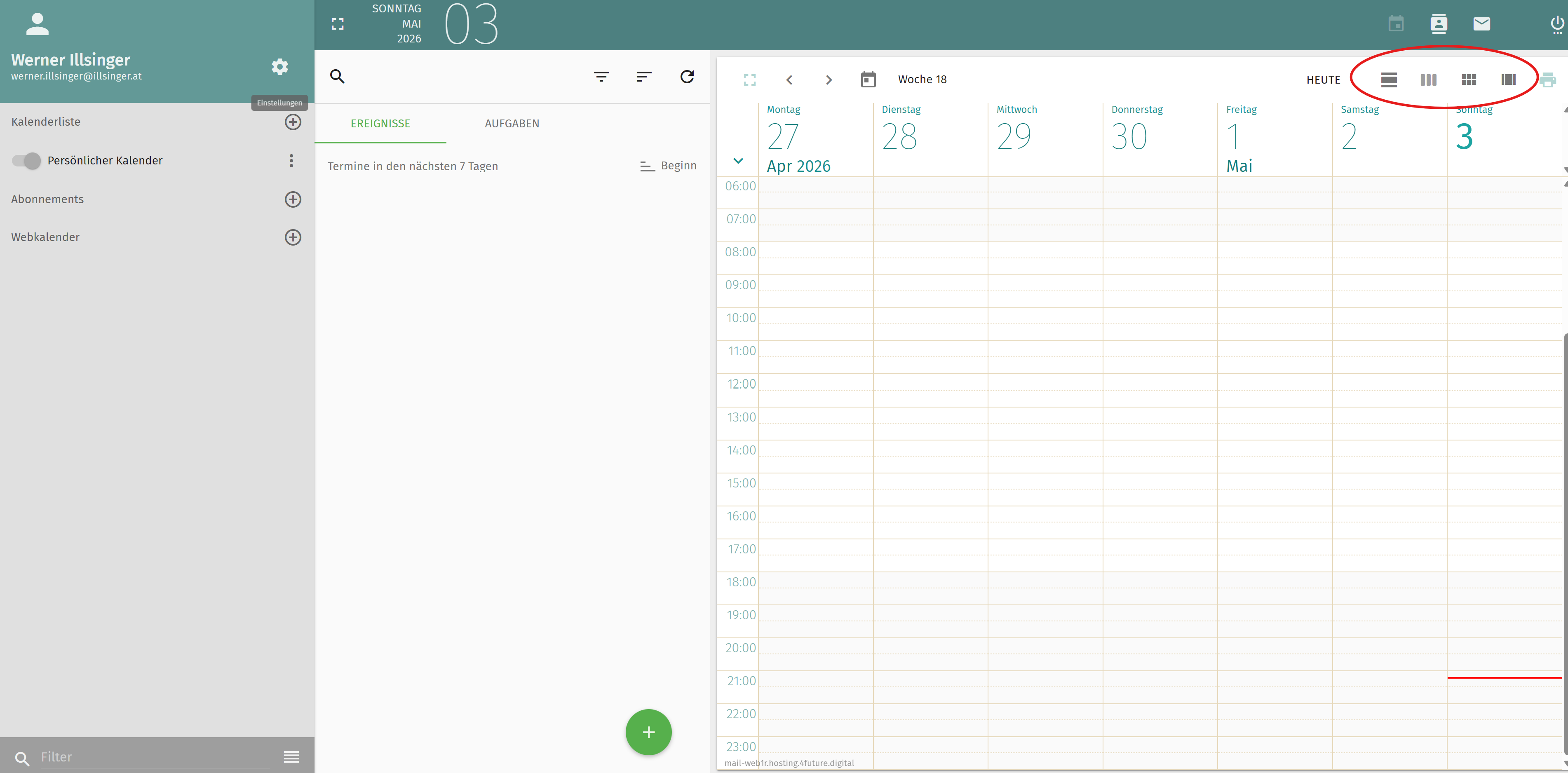
In der Kalenderansicht kann zwischen Tages / Wochen / Monats und mehrspaltiger Tagesansicht gewechselt werden:
¶ 3.1.2 Kalender Importieren
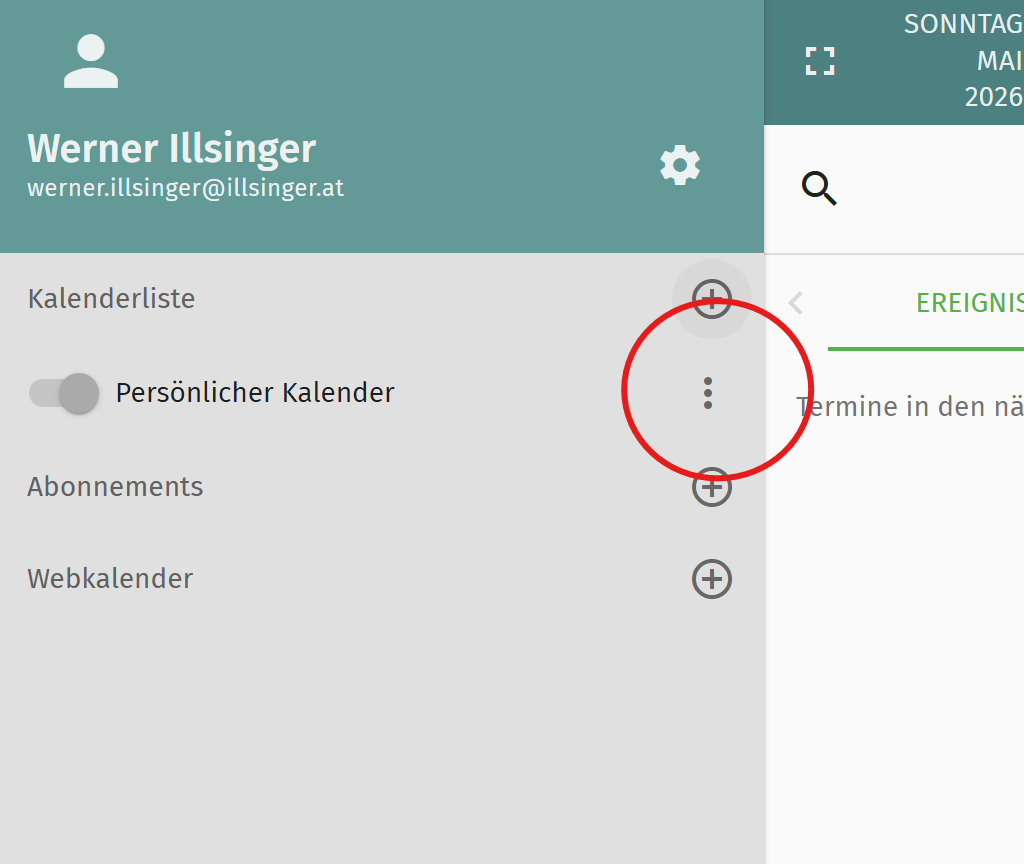
Kalender können im .ics Format Importiert werden. Der Link zum Import findet sich unter den 3 Punkten beim jeweiligen Kalender:
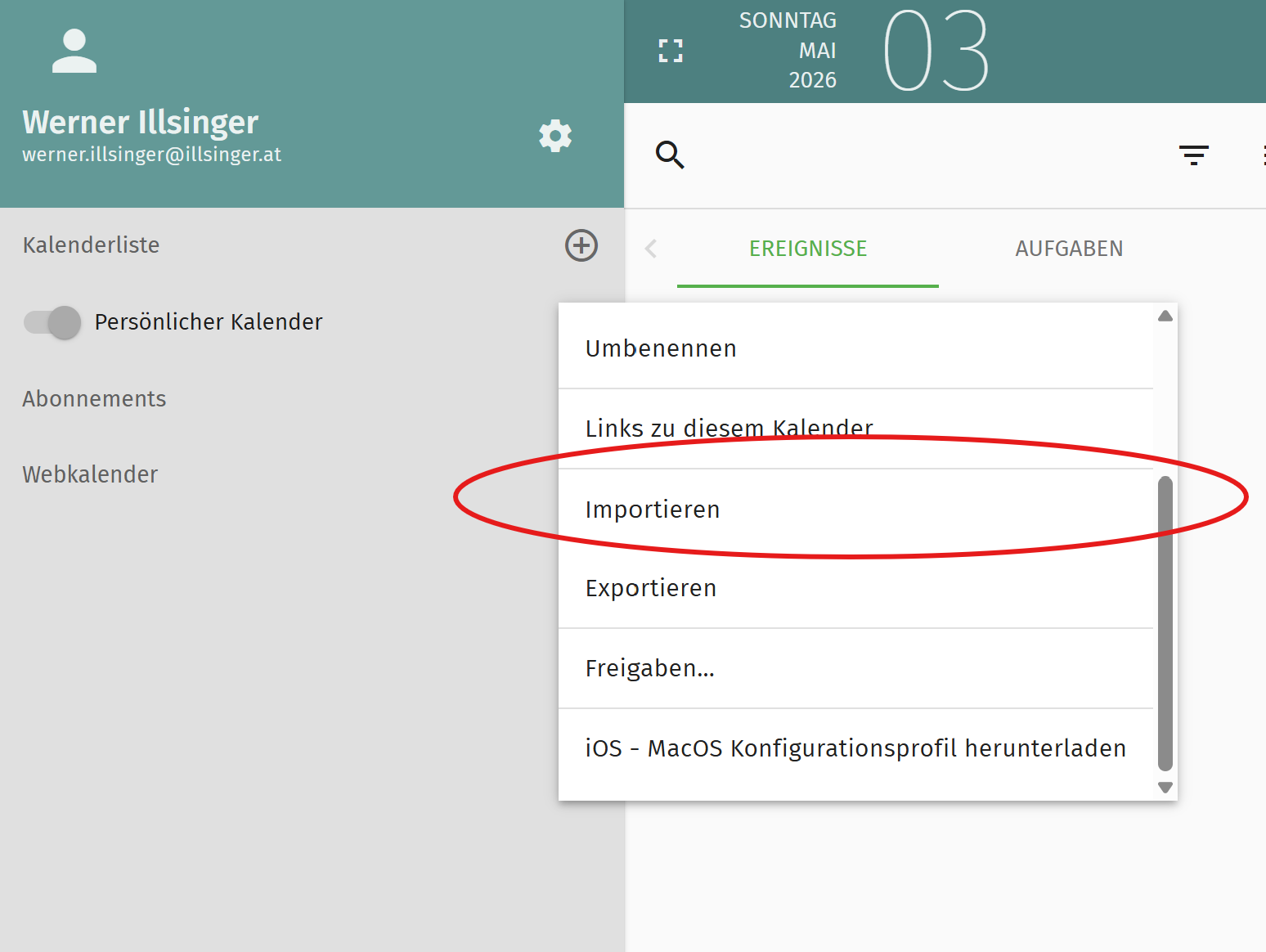
Danach wird man nach der .ics Datei gefragt, die importiert werden soll.
¶ 3.1.2 Mehrere Kalender anlegen
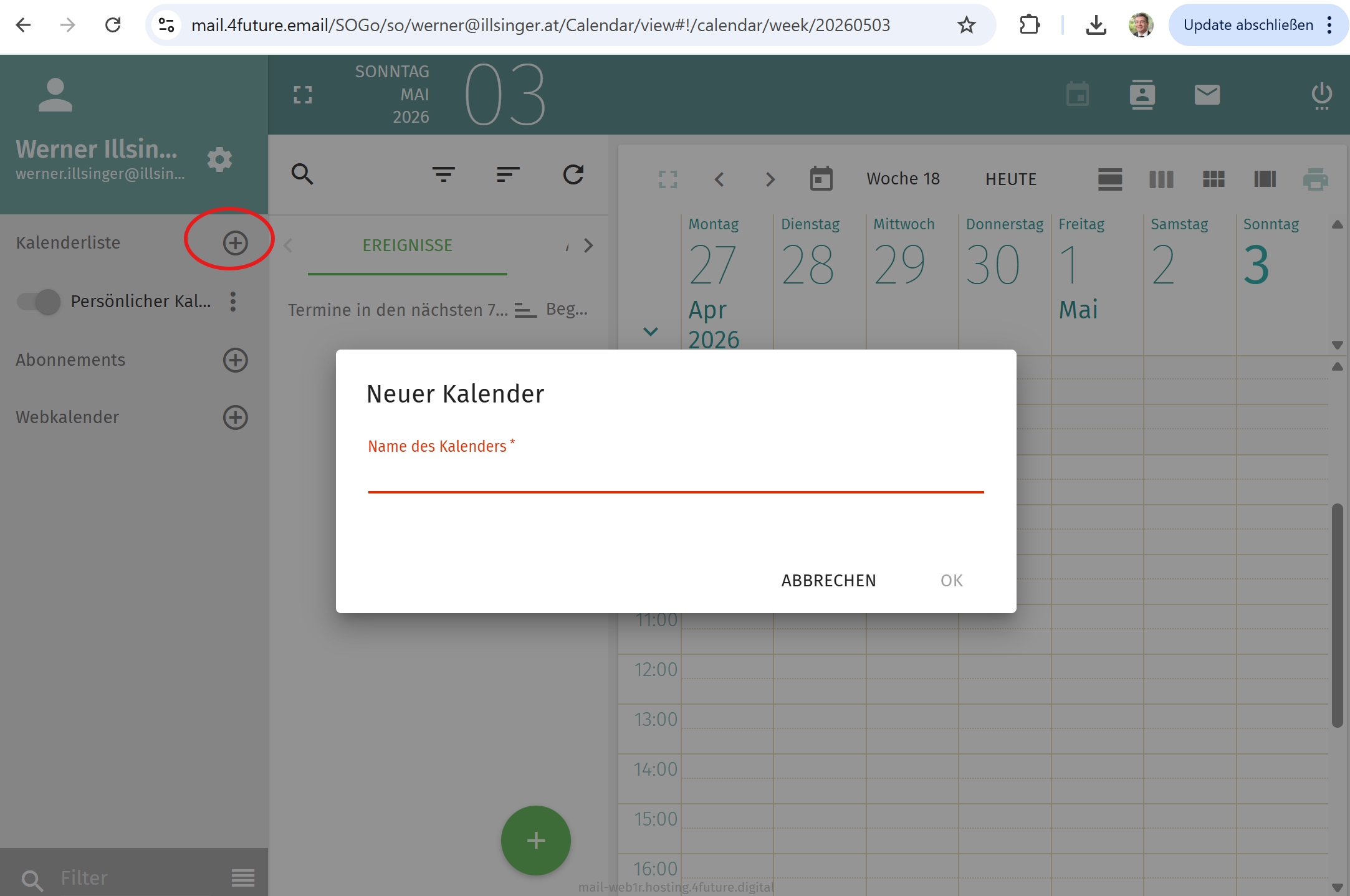
Farben & Kategorien
¶ 3.2 Termine anlegen
Einmalige Termine
Wiederkehrende Termine
Termin-Tags & Erinnerungen
¶ 3.3 Einladungen
Teilnahme zusagen/ablehnen
Terminserien aktualisieren
Probleme mit Outlook-Einladungen verstehen
¶ 3.4 Kalender teilen
Team-Kalender
Berechtigungen (lesen, schreiben, verwalten)
¶ 4. Kontakte (Adressbuch)
¶ 4.1 Kontakte verwalten
Neuer Kontakt
Kontaktgruppen
Fotos, Notizen, Kategorien
¶ 4.2 Import/Export
vCard, CSV
Kontakte synchronisieren
¶ 4.3 Kontaktfreigaben
Adressbuch für andere freigeben
Gemeinsame Adressbücher für Teams
¶ 5. Aufgaben (Tasks)
¶ 5.1 Aufgaben erstellen
Fälligkeitsdaten & Prioritäten
Kategorien & Status
¶ 5.2 Aufgabenlisten
Persönliche Listen
Geteilte Listen
¶ 6. Einstellungen (Preferences)
¶ 6.1 Allgemeine Einstellungen
Sprache
Zeitzone
Darstellung
¶ 6.2 Mail-Einstellungen
Push/Refresh
Servereinstellungen
Signaturen
¶ 6.3 Mobil-Benachrichtigungen
E-Mail-Benachrichtigungen für Termine
¶ 7. Nutzung auf Mobilgeräten
¶ 7.1 iPhone/iPad
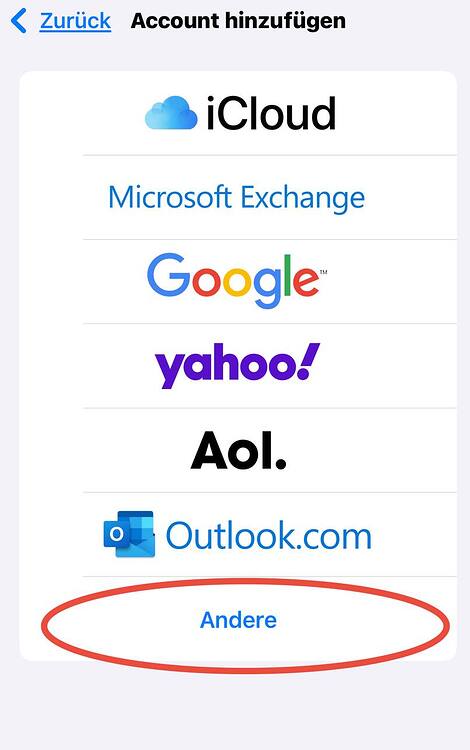
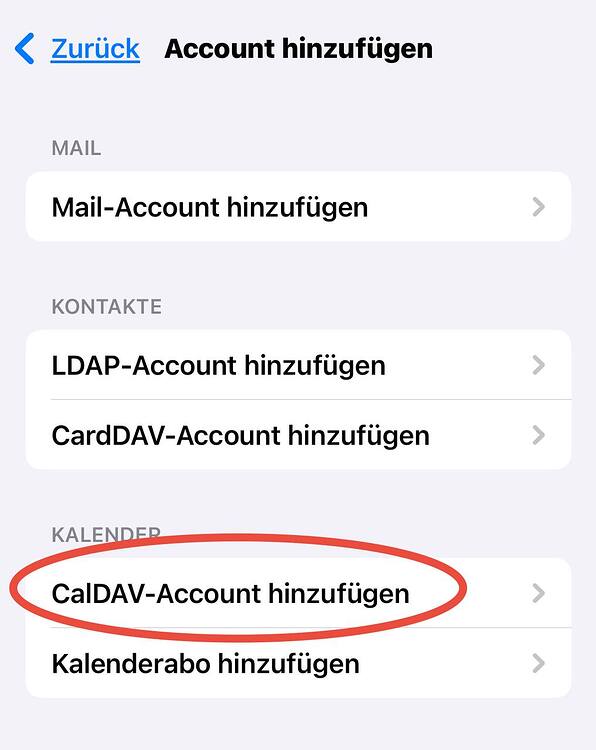
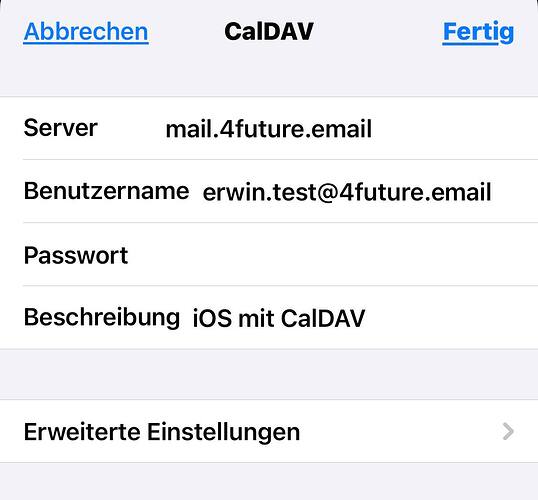
Am iPhone gibt es zwei Möglichkeiten mit 4future.email zu kommunizieren. Mit Standardprotokollen ( IMAP / SMTP / CardDAV / CalDAV) oder mit dem Microsoft spezifischen Activesync Protokoll (zweiteres ist einfacher einzurichten). Hier wird der erste Fall beschrieben:
Mail: IMAP/SMTP
Kontakte: CardDAV
Kalender: CalDAV
 |
 |
|
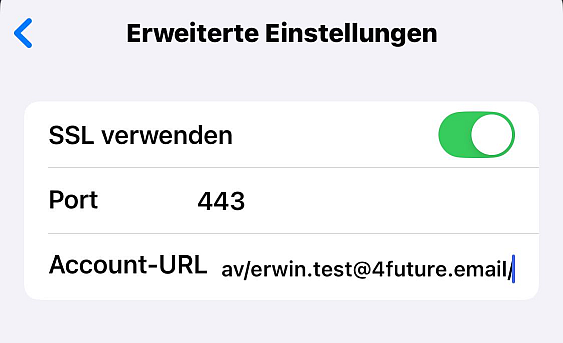 |
| 1. Kontotyp auswählen | 2. CalDAV Kontotyp | 3. Server und Benutzerangaben | 4. Verschlüsselte Übertragung |
¶ 7.2 Android
Es gibt unter Android zwei Möglichkeiten, sich mit 4future.email zu verbinden. Mit Bordmitteln von Android funktioniert das mit dem Microsoft-spezifischen Protokoll ActiveSync. Der E-Mail Dienst 4future.email simuliert in diesem Zusammenhang einen Microsoft Exchange Server. Android unterstützt die Verbindung mit Exchange Servern, daher auch mit 4future.email. Über ActiveSync wird E-Mail / Kalender und Kontakte (Adressbuch) synchronisiert.
Die zweite Möglichkeit über Standardkonforme Protokolle sich zu verbinden ist leider von Android nicht mit Bordmitteln unterstützt. Dazu muss man eine Applikation nachrüsten. Die Applikation DAVx5 unterstützt CardDAV (Adressbuchzugriff) und CalDAV (Kalenderzugriff). Mit dieser Applikation kann man Kalender und Kontakte synchronisieren. Der Mail Zugriff funktioniert über die Protokolle IMAP4 und SMTP.
¶ EMail-Nutzung mit Thunderbird (IMAP4 / SMTP)
¶ Einstellungen von Thunderbird am PC ins Mobiltelefon importieren
Thunderbird gibt es auch als E-Mail Client für Android im Playstore. Wenn man E-Mail bereits auf Android am PC eingerichtet hat, dann kann man die Einrichtung am Mobiltelefon recht einfach durchführen. Man wählt dazu im Thunderbird am PC die Einstellungen (links unten das Zahnrad und clickt dann auf “Export for Mobile”:
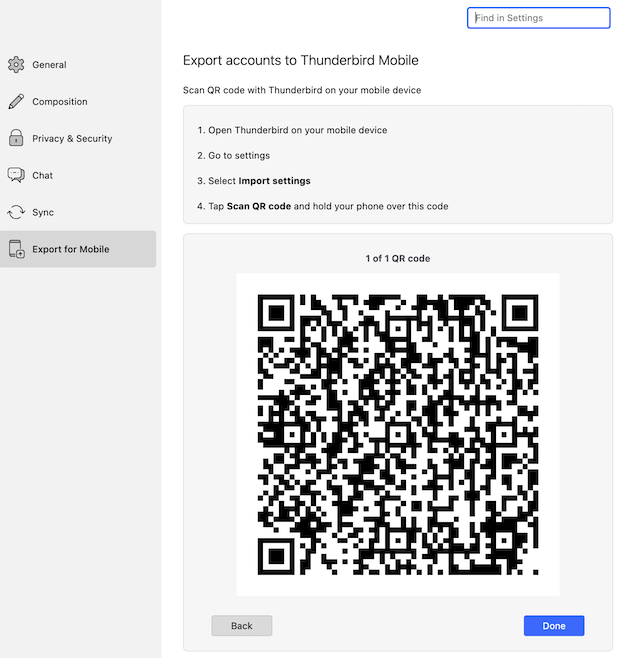
Am Mobiltelefon wird nach der Installation und dem drücken von “Get Started” - der Button “Einstellungen Importieren” angezeigt. Drückt man auf diesen, wird man zum Scannen des QR Codes aufgefordert. Nach dem Scannen sind die Einstellungen vom PC am Mobiltelefon übernommen.
Thunderbird Push E-Mail konfigurieren:
https://support.mozilla.org/de/kb/configure-push-email-thunderbird-android#w_push-e-mail-fur-einen-ordner-aktivieren
¶ Kalender / Adressbuch / Aufgaben mit DAVx5
Für die Synchronisierung von Terminen, Kontakten und Aufgaben sind die Protokolle CalDAV und CardDAV zuständig, die Android leider nicht von Haus aus unterstützt. Als zuverlässige Lösung wird jedoch die App “DAVx5” empfohlen, die im PlayStore erhältlich ist und gegen eine geringe Einmalgebühr lebenslage Updates liefert.
D.h. DAVx5 ist der “Übersetzer” für die notwendigen Protokolle und die Anbindung an das Postfach.
Danach können nahezu alle beliebigen Kalender-, Kontakt- und Aufgabenapps benutzt werden.
Die Einrichtung von DAVx5 erfolgt in wenigen Schritten:
- “+” drücken
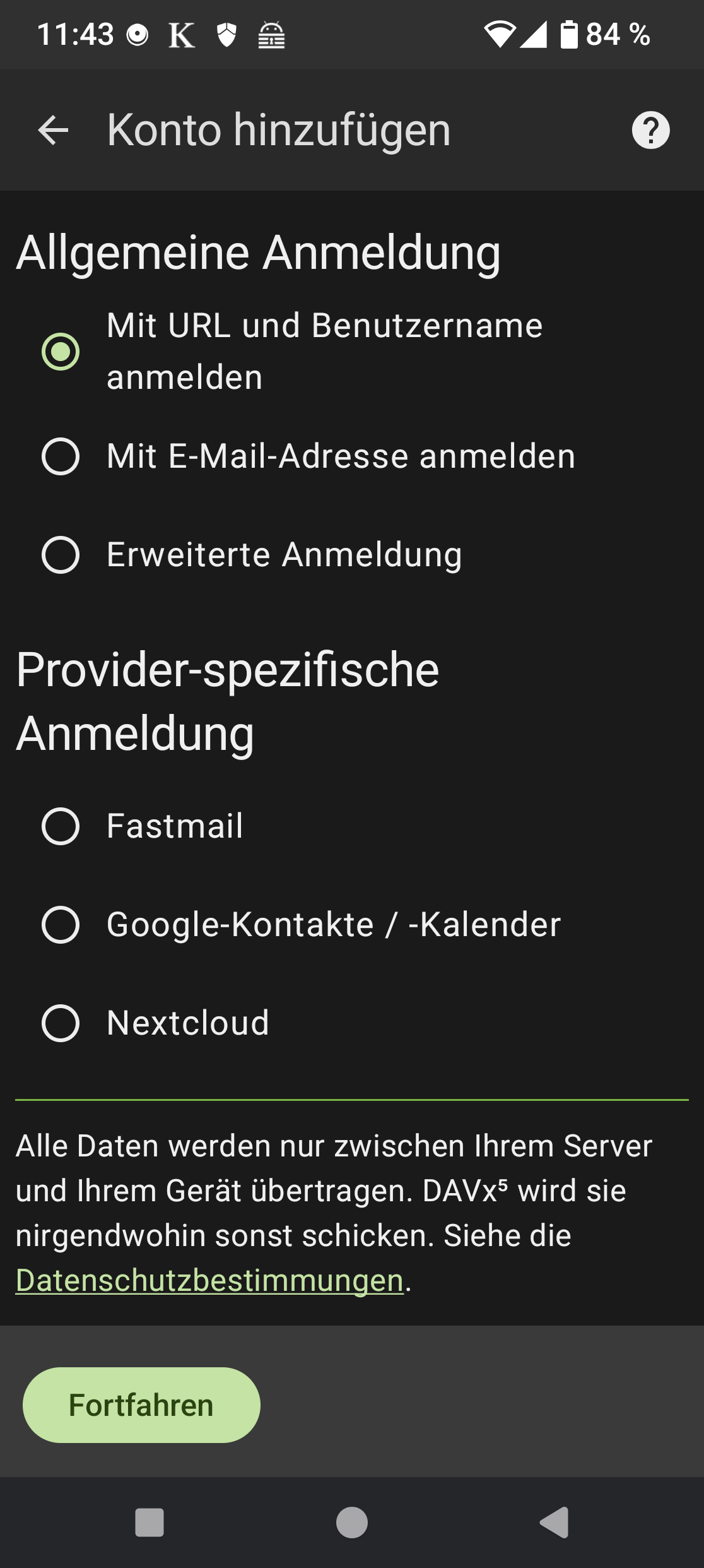
- Erste Option anwählen und “Fortfahren” drücken
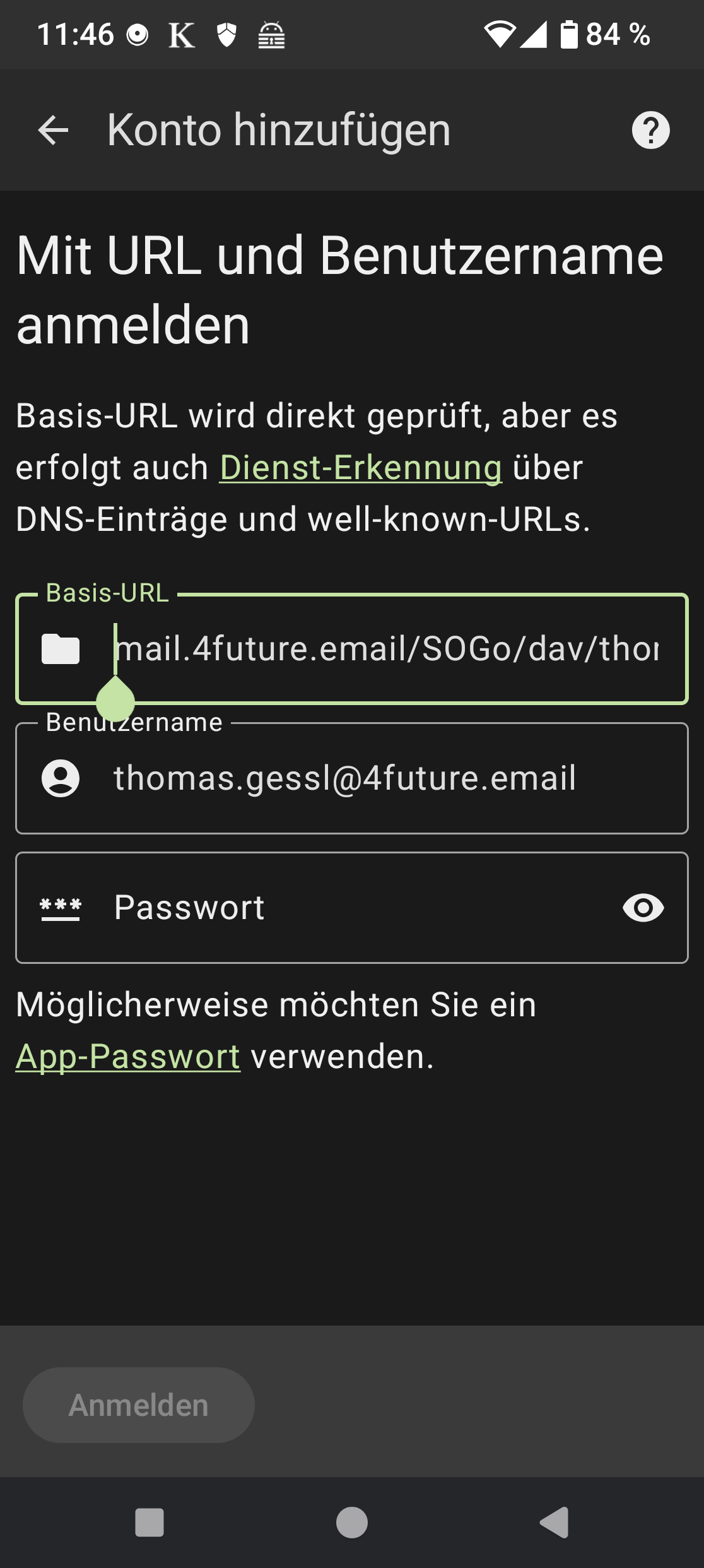
- Die Basis-URL eintragen. Sie lautet:
mail.4future.email/SOGo/dav/<benutzer-id>
Weiters Benutzername und Passwort eingeben und auf “Anmelden” tippen. - Am nächsten Schirm tippt man auf “Abschließen” und damit sollte die Installation erledigt sein.
In den Einstellungen kann noch angegeben werden, welche Kalender bzw. wie oft synchronisiert werden soll, etc.
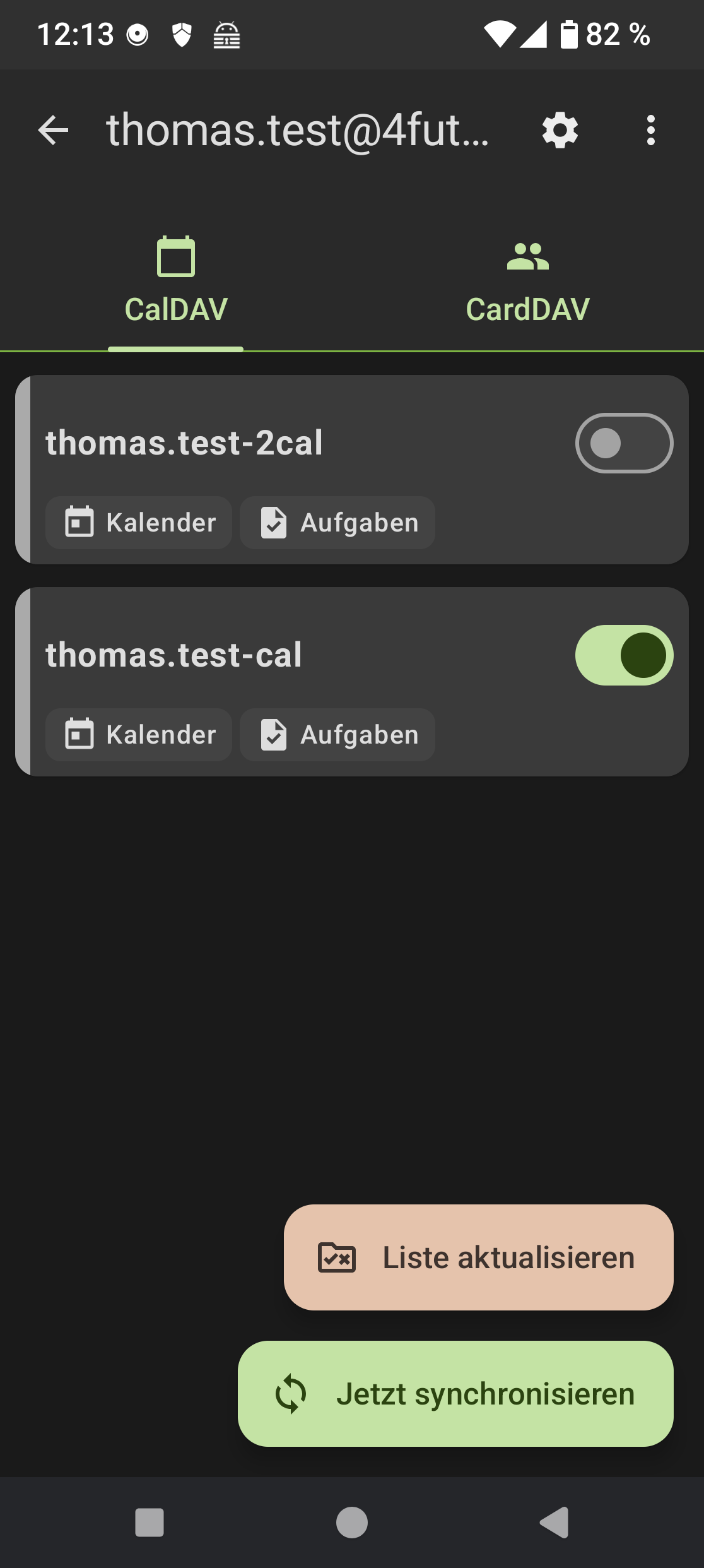
Danach können die gewohnten Apps für Kalender, Kontakte bzw. Aufgaben verwendet werden.
Beispielhaft zählen wir hier einige Apps auf und erklären die Besonderheiten:
¶ Google Kalender
Standardmäßig werden hier nur Google-Konten angezeigt. Daher muss man einmalig
- in die Einstellungen wechseln,
- auf “Konten verwalten” tippen und
- bei “Nicht-Google-Konten” den Schalter aktivieren
¶ Google Kontakte
Das Konto wird hier automatisch erkannt.
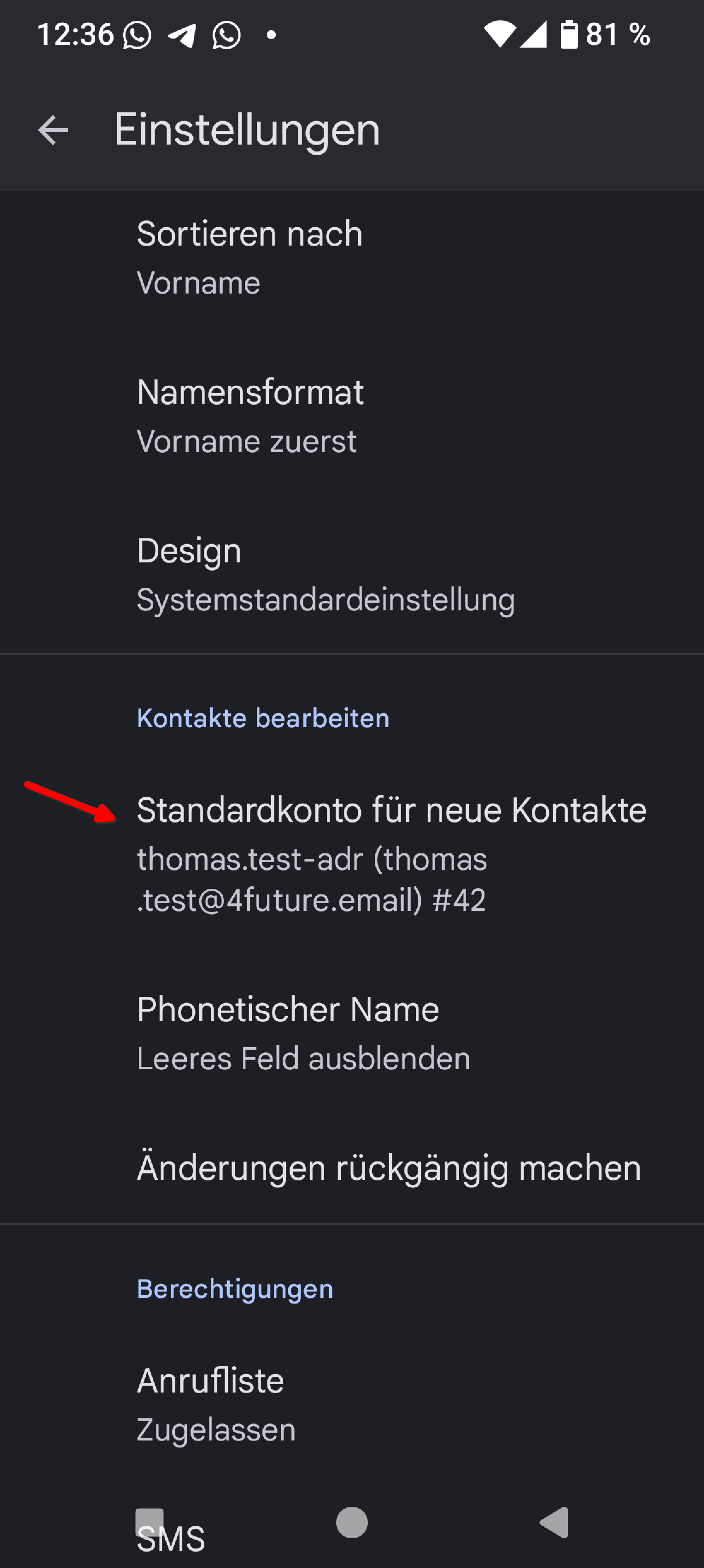
Um neue Kontakte mit dem 4future-Konto zu synchronisieren, muss man das im Einstellungsdialog angeben.
Dazu rechts oben auf das eigene Bild und anschließend auf “Kontakte-Einstellungen” tippen.
Anschließend auf “Standardkonto für neue Kontakte” tippen.
TODO: Kontakte verschieben
¶ Aufgaben mit Tasts.org
Eine recht gute Aufgaben-App ist "Tasks.org: Aufgabenlisten"
¶ 7.3 Was NICHT mehr funktioniert
¶ 7.3.1. Outlook Mobile
Die App nutzt eigene Microsoft-Server, über die alle E-Mails, Kontakte und Kalender „zwischendurch” synchronisiert werden. Das bedeutet:
Ihre Zugangsdaten werden an Microsoft-Server übermittelt Die E-Mails werden über Microsoft-Dienste geleitet Kalender & Kontakte werden nicht über CalDAV/CardDAV synchronisiert, sondern über Microsofts eigene Infrastruktur. Eine Anbindung an mail.4future.email ist aufgrund des fehlenden Supports für CardDAV
Aus diesem Grund wird Outlook Mobile oft als „Cloud-App“ bezeichnet – es ist kein klassisches Mailprogramm, sondern ein Microsoft-365-Frontend. Die App ist aufgrund des fehlenden Kalendersupports und Adressbuchsupports für Nicht-Microsoft 365 Server nicht mehr verwendbar. Zusätzlich wirft das Schleusen aller E-Mails über Microsoft Server, schwere Datanschutz-Bedenken auf.
¶ 8. Nutzung mit Desktop-Clients
¶ 8.1 Thunderbird (empfohlen)
Wir empfehlen aktuell Thunderbird, weil es ein offenes, unabhängiges und datenschutzfreundliches E-Mail-Programm ist, das technisch hervorragend zu unserem Anspruch an digitale Souveränität passt. Es unterstützt alle offenen Standards (IMAP, SMTP, CalDAV, CardDAV), funktioniert zuverlässig mit unserer Infrastruktur und vermeidet jeden Vendor-Lock-in. Gleichzeitig ist Thunderbird leistungsfähig, flexibel erweiterbar und lässt sich sowohl für private als auch für professionelle Nutzung sauber konfigurieren. Damit ist es die konsequente Wahl für 4future.mail – stabil, sicher und vollständig unter europäischer Kontrolle.
¶ IMAP/SMTP
Einrichtung des E-Mail Kontos in Thunderbird mit Zugriff lesend über IMAP4 und Sendend über SMTP:
Nach dem Starten von Thunderbird über das Zahnrad (unten links) -→ Konteneinstellungen -→ Neues Konto -→ E-Mail Konto wählen.
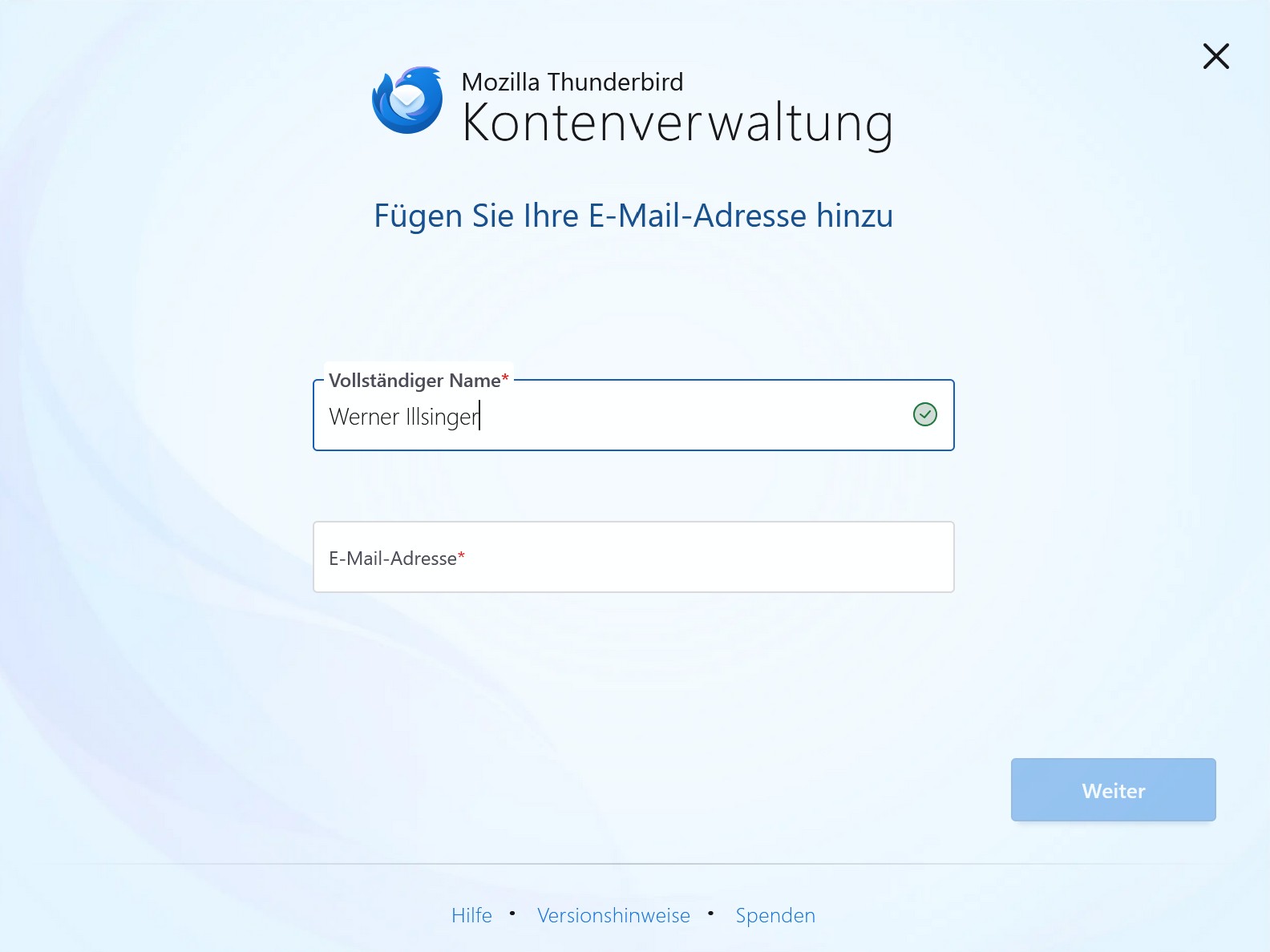
In diesem Fenster den vollständigen Namen (Vorname, Familienname) wie er in der Mail erscheinen soll + die E-Mail Adresse, die eingerichtet werden soll, eingeben (z.B. werneri@4future.email) dann “Weiter” drücken. Die Einstellungen werden automatisch gefunden und angezeigt:
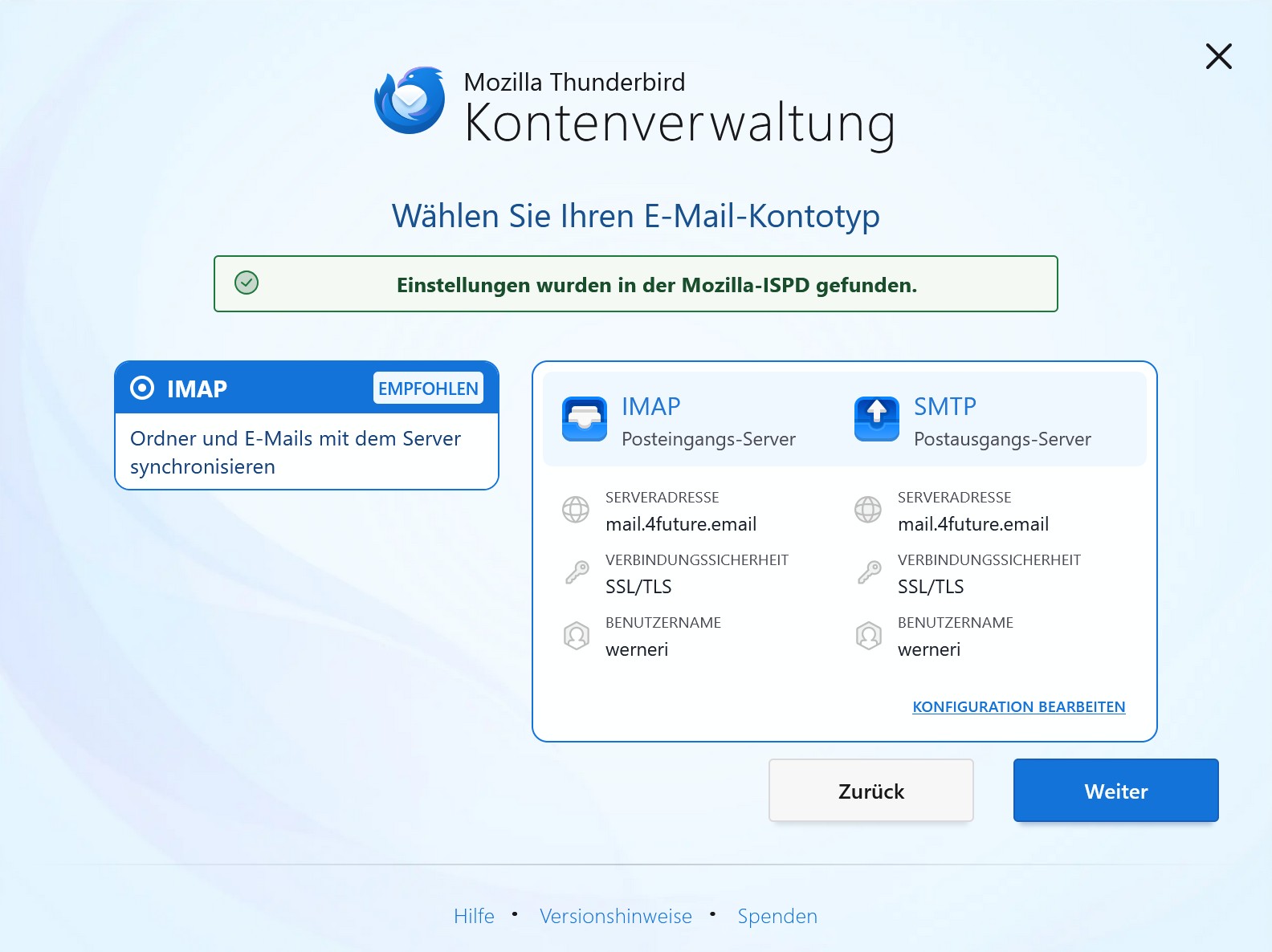
Die Einstellungen, die gefunden werden sind:
Posteingangsserver: mail.4future.email
Posteingangsprotokoll: IMAP4, Port 993, Verbindungssicherheit: SSL/TLS
Postausgangsserver: mail.4future.email
Postausgangsprotokoll: SMTP, Port 587, Verbindungssicherheit: STARTTLS
Nach Clicken von “Weiter” wird das Konto erstellt.
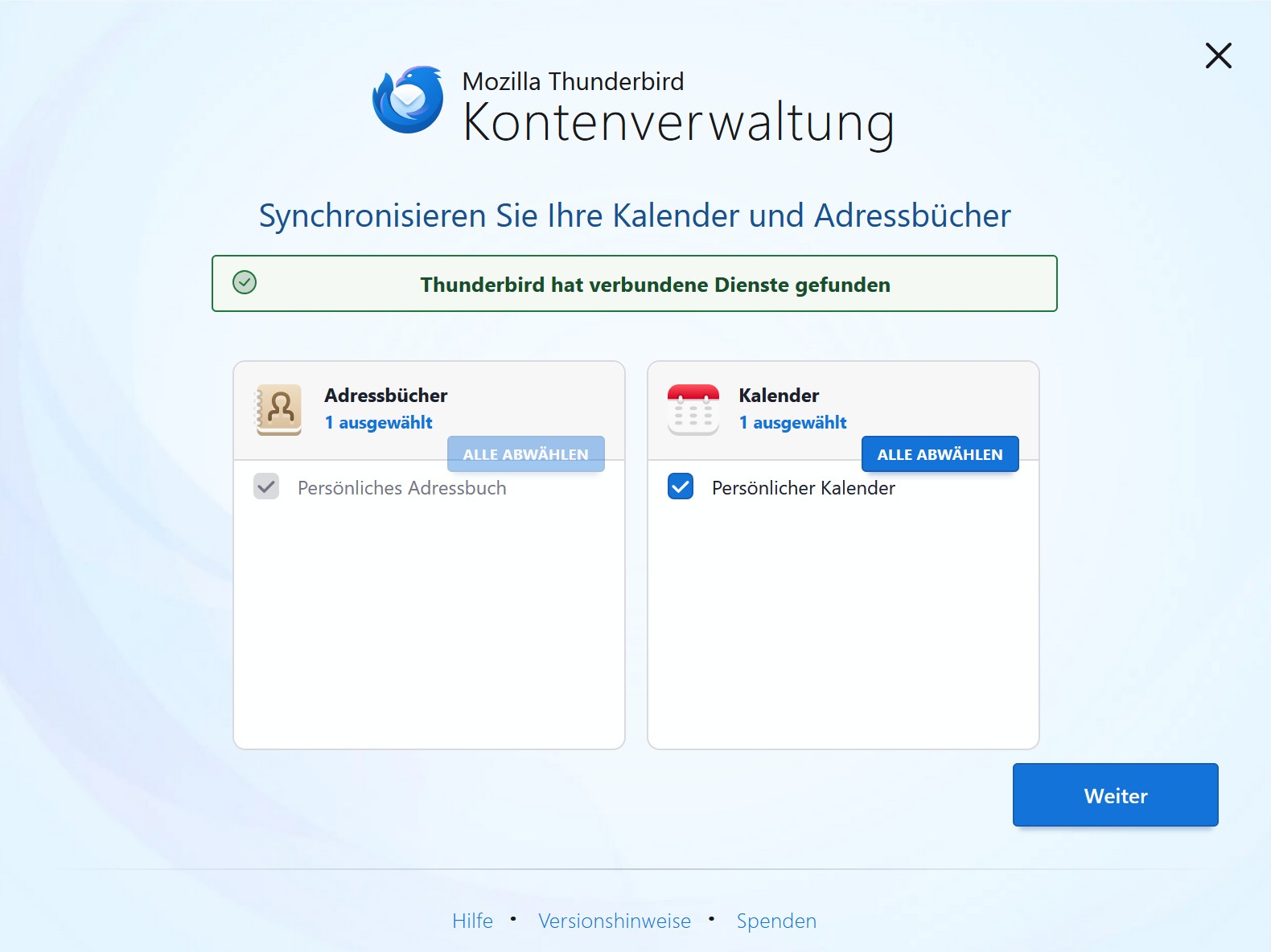
Thunderbird findet Adressbuch und Kalender automatisch.
¶ Kalender via CalDAV
Wenn der Kalender manuell eingerichtet werden muss ist wie folge vorzugehen. Der Link für den Kalender ist im Webmail im Kalender zu finden.
Adressbuch via CardDAV
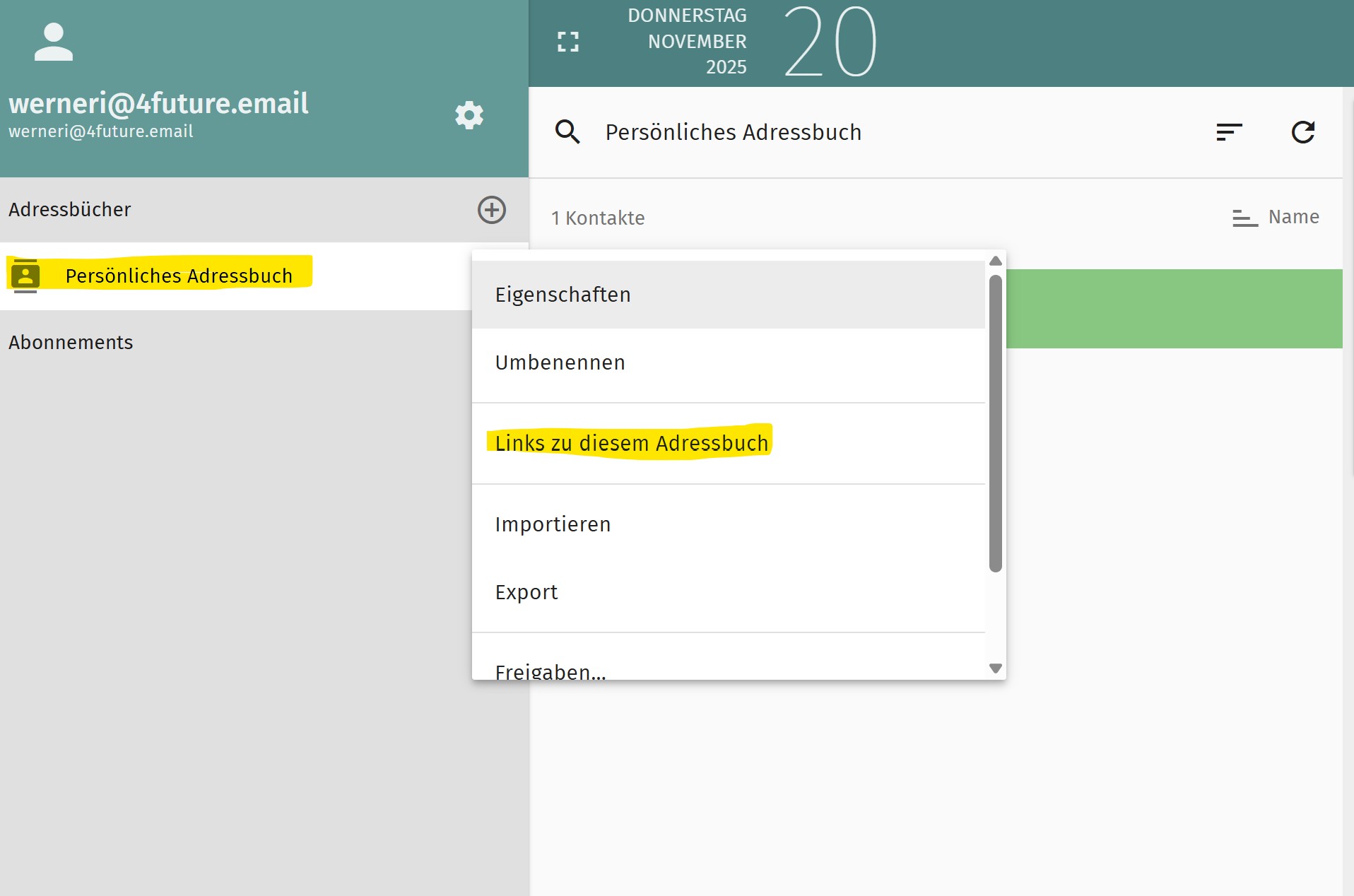
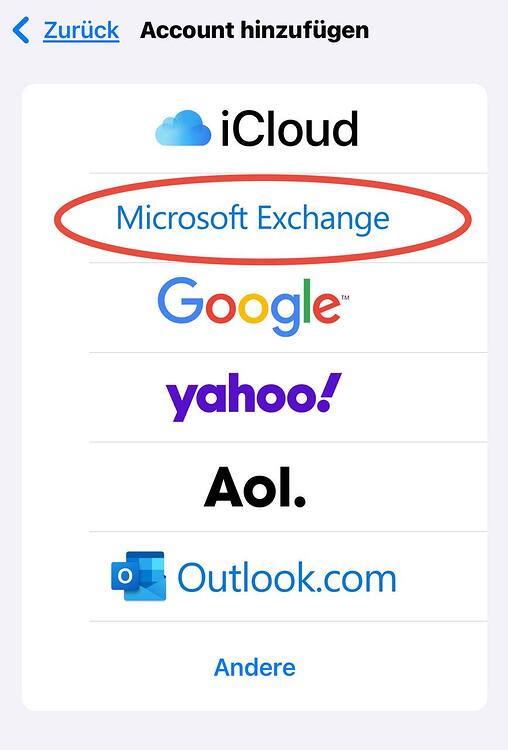
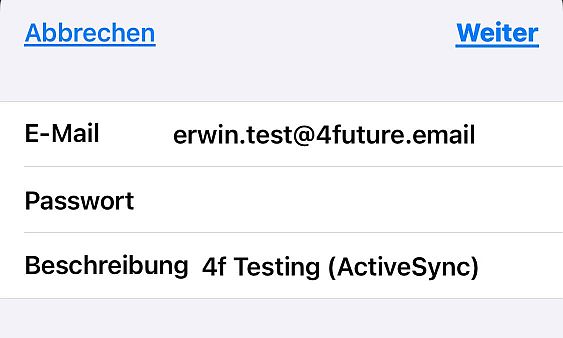
¶ Apple iOS / Mail / Kalender / Kontakte mit Exchange Activesync (EAS)
4future.email bietet das ActiveSync Protokoll (EAS = Exchange Active Sync) an.
 |
|
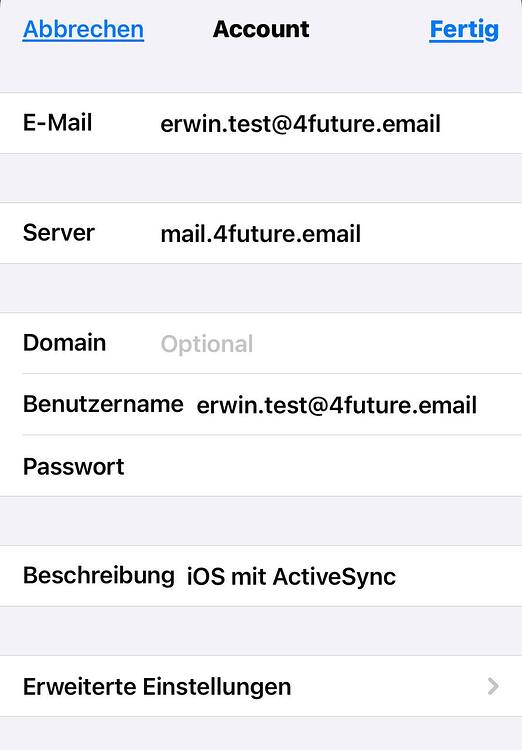 |
| 1. Bei der Einrichtung wählt man aus, dass man sich mit einem Microsoft Exchange Server verbinden möchte. | 2. Passwort angeben. Beschreibung kann beliiebig gesetzt werden. | 3. Server: mail.4future.email Domain: leer lassen Benutzername = E-Mail Adresse “Fertig” wählen. Der Client sollte sich verbinden. |
¶ Apple Mail / Kalender / Kontakte
IMAP
CalDAV
CardDAV
¶ 8.2 Microsoft Outlook “Classic” (Windows/macOS)
Viele Anwenderinnen und Anwender arbeiten seit Jahren mit Microsoft Outlook und kennen dessen Bedienung gut. Outlook ist in vielen Unternehmen verbreitet und wird oft automatisch als E-Mail-Programm vorausgesetzt.
Allerdings gibt es heute wichtige technische Gründe, warum Outlook nicht mehr ideal für die Nutzung von 4future.email (und generell für unabhängige E-Mail-Anbieter) ist.
⚠️ Outlook kann im Büroumfeld mit anderen Providern als Microsoft 365 nicht mehr sinnvoll eingesetzt werden
4future.email basiert – bewusst – auf offenen, sicheren und herstellerunabhängigen Standards:
- IMAP – für E-Mails
- CalDAV – für Kalender
- CardDAV – für Kontakte
❌ Outlook unterstützt diese Standards nur eingeschränkt oder gar nicht:
- IMAP wird unterstützt, jedoch gelegentlich fehleranfällig
- CalDAV (Kalender) wird nicht unterstützt.
- CardDAV (Kontakte) wird nicht unterstützt.
- ActiveSync, das früher als Alternative genutzt wurde, wurde von Microsoft abgekündigt und ist in modernen Outlook-Versionen nicht mehr verfügbar.
➡ Ergebnis:
Kalender, Kontakte und Aufgaben funktionieren in Outlook nur noch mit Microsoft 365. Für andere Mailserver muss von diesem Programm abgeraten werden.
Wer es dennoch einsetzen möchte. Es gibt ein kostenloses Plugin, das die Kalender/Adressbuch/Aufgabensynchronisation nachrüstet:
https://caldavsynchronizer.org/
¶ 8.3 Das neue Outlook
Das neue Outlook / Outlook modern - hat nichts mehr mit dem Klassischen Outlook (2016, 2019, 2024, bzw. den im Office 365 integrierten Outlook) gemeinsam. Es ist ein reiner Office 365 Client. Er kann zwar IMAP Nachrichten integrieren. Dabei werden die Nachrichten aber vom entsprechenden Mailserver zu Microsoft transportiert (serverseitig) und dann bei Microsoft gespeichert.
Von der Verwendung von Outlook "Modern" raten wir daher gänzlich ab.
¶ 9. Sicherheit
¶ 9.1 Mehrstufige Sicherheit bei 4future.email
Verschlüsselung
Spam-/Malware-Filter
Standort Österreich
¶ 9.2 Passwort & MFA
Passwortregeln
MFA - Multi Faktor Authentizierung / Time-based One-Time Password (TOTP)
Um Deine E-Mail- und Kalenderdaten besser zu schützen, unterstützt 4future.mail eine moderne TOTP-basierte MFA (z. B. mit FreeOTP, Microsoft Authenticator, Google Authenticator, Authy). Wir empfehlen FreeOTP.
MFA kann direkt im SOGo-Benutzerprofil aktiviert werden.
1️⃣ In SOGo einloggen
https://mail.4future.email/SOGo
2️⃣ Auf das Benutzer-Menü klicken
Rechts oben auf Ihren Namen → “Preferences / Einstellungen”
3️⃣ Bereich „Security / Sicherheit“ öffnen
4️⃣ MFA aktivieren
Wähle:
➜ Multi-Factor Authentication → Enable TOTP
5️⃣ QR-Code scannen
SOGo zeigt jetzt einen QR-Code an.
Öffnen Sie Ihre Authenticator-App und wählen Sie:
„Konto hinzufügen“ → „QR-Code scannen“
Die App erstellt einen 6-stelligen Einmal-Code, der alle 30 Sekunden wechselt.
6️⃣ Code bestätigen
den aktuellen 6-stelligen Code im Eingabefeld in SOGo eingeben und bestätigen.
7️⃣ Backup-Codes speichern
SOGo zeigt mehrere Einmal-Backup-Codes an.
➡️ Bitte unbedingt sicher speichern, z. B.:
Passwort-Manager
Ausdruck im Tresor
Diese Codes werden benötigt, falls das Smartphone verloren geht.
Verwendung von 4future.one SSO
¶ 9.3 Verdächtige Mails erkennen
Phishing
Spoofing
Spam-Verdacht
¶ 10. Häufige Probleme & Lösungen (FAQ)
Outlook lädt keine Termine
Outlook-Einladungen kommen als Text
Ich sehe keine Aufgaben (SOGo Tasks deaktiviert?)
Mail wird nicht synchronisiert
Kalender wird nicht angezeigt
Passwort vergessen
¶ 11. Anhang
Serveradressen (IMAP/SMTP/CalDAV/CardDAV)
Ports
Beispielkonfigurationen
Support-Kontakt 4future.digital