¶ 💻 cloud.4future.one Desktop-Client (Windows, macOS & Linux)
Der Nextcloud Desktop-Client verbindet deinen Computer direkt mit cloud.4future.one.
Er sorgt dafür, dass deine Dateien automatisch zwischen deiner Cloud und deinem Rechner synchronisiert werden – sicher, verschlüsselt und immer aktuell.
¶ Wozu dient der Desktop-Client?
Um Dateien direkt im Windows-Explorer, macOS Finder oder Linux-Dateimanager zu bearbeiten, ohne den Browser zu öffnen.
Um automatisch Sicherungskopien deiner lokalen Daten in der europäischen Cloud zu haben.
Um gemeinsam genutzte Dokumente automatisch aktuell zu halten, auch wenn du offline arbeitest.
Um Dateien einfach per Drag & Drop in die Cloud zu laden.
¶ Warum ist er wichtig?
Spart Zeit: Du arbeitest mit deinen gewohnten Programmen (Word, Excel, LibreOffice, etc.) – die Synchronisation läuft im Hintergrund.
Schützt deine Daten: Jede Datei wird verschlüsselt und DSGVO-konform auf den europäischen Servern von 4future.one gespeichert.
Macht dich unabhängig: Keine Abhängigkeit von US-Clouds wie OneDrive, Dropbox oder Google Drive.
Erhöht die Sicherheit: Änderungen und Versionen werden automatisch gesichert, du kannst jederzeit ältere Versionen wiederherstellen.
¶ Was kann der Desktop-Client konkret?
📂 Automatische Datei- und Ordnersynchronisation
Wähle, welche Ordner zwischen Computer und Cloud synchronisiert werden sollen.
🧭 Nahtlose Integration ins Betriebssystem
Zugriff auf Cloud-Dateien direkt im Datei-Explorer oder Finder.
🔄 Bidirektionale Synchronisierung
Änderungen in der Cloud oder lokal werden automatisch abgeglichen.
🌐 Selektive Synchronisation
Nur bestimmte Ordner oder Projekte lokal speichern – spart Speicherplatz.
🔐 Verschlüsselte Übertragung
Alle Daten werden über HTTPS übertragen, optional Ende-zu-Ende-verschlüsselt.
🕓 Versionierung & Wiederherstellung
Frühere Dateiversionen oder gelöschte Dateien können wiederhergestellt werden.
¶ Installation & Anmeldung
Lade den Client von der offiziellen Nextcloud Website herunter:
https://nextcloud.com/install/#desktop-files
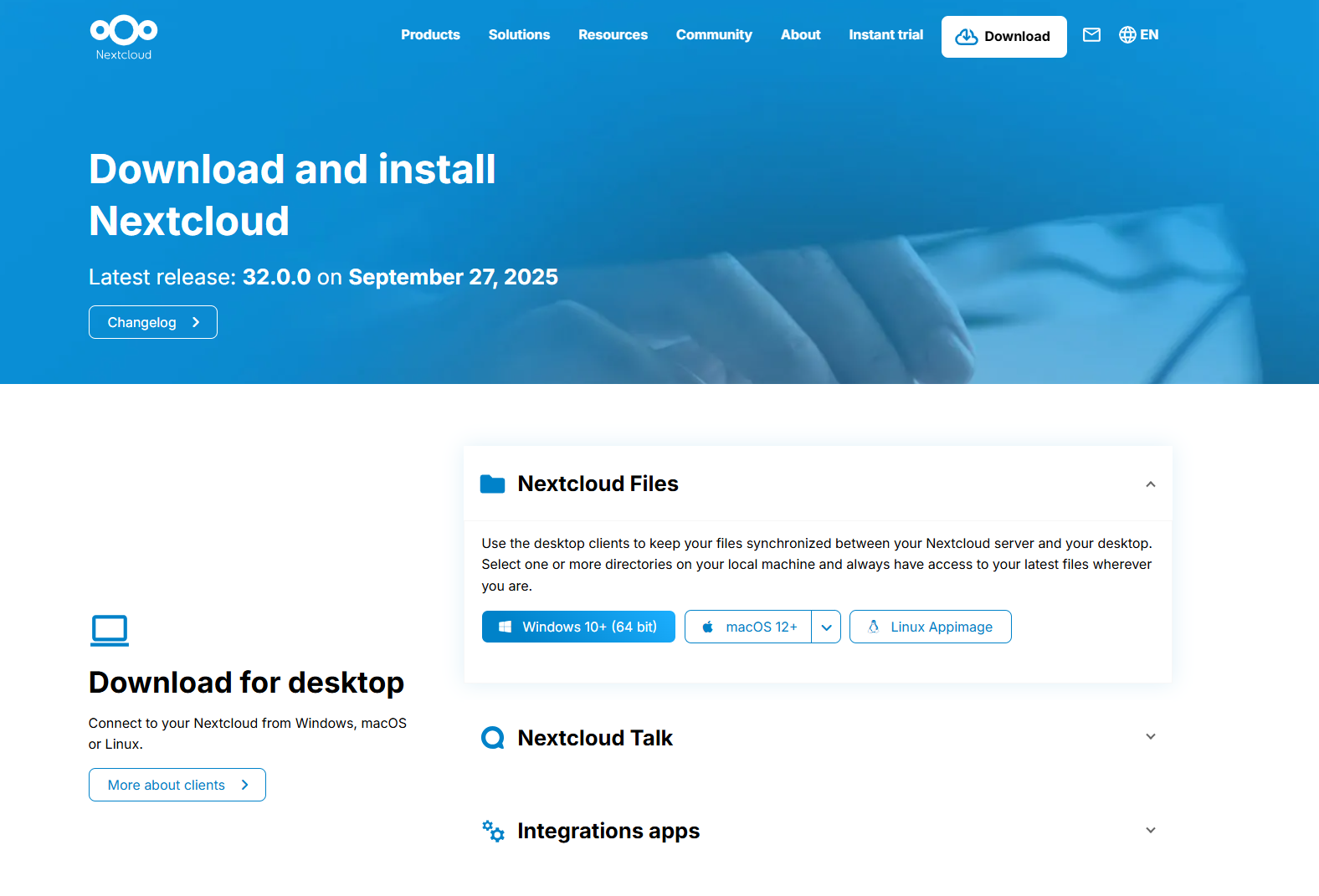
Wähle dein Betriebssystem (Windows, macOS, Linux). und lade den Client herunter.
Starte die Installation und öffne danach die App.
Gib als Serveradresse ein:
https://drive.4future.one
Melde dich mit deiner 4future.one-E-Mail-Adresse und deinem Passwort an.
Wähle, welche Ordner du synchronisieren möchtest.
¶ Tipp für den Alltag
Statusanzeige: Im Systemtray (Windows) oder Menüleisten-Symbol (macOS) siehst du, ob deine Dateien aktuell sind.
Offline arbeiten: Wenn du offline bist, kannst du Dateien lokal ändern – sie werden automatisch synchronisiert, sobald du wieder online bist.
Mehrere Konten: Du kannst auch mehrere Cloud-Konten hinzufügen (z. B. privat und beruflich).