¶ drive.4future.one - Mobilen Client einrichten und verbinden
¶ 📱 Mobiler Nextcloud-Client (App für iOS & Android)
Der mobile Nextcloud-Client ermöglicht dir den einfachen und sicheren Zugriff auf cloud.4future.one direkt von deinem Smartphone oder Tablet.
Er verbindet dein mobiles Gerät mit deiner europäischen Cloud und sorgt dafür, dass du überall auf deine Dateien, Fotos und Dokumente zugreifen kannst – sicher, verschlüsselt und datensouverän.
¶ Wozu dient die App?
Um Dateien von unterwegs anzusehen, hochzuladen oder zu teilen.
Um Fotos und Videos automatisch zu sichern, sobald sie aufgenommen werden.
Um Dokumente zu öffnen und zu bearbeiten, ohne einen Computer zu benötigen.
Um Benachrichtigungen über Änderungen und Freigaben in Echtzeit zu erhalten.
Um mit anderen 4future.one-Nutzer*innen zusammenzuarbeiten, egal wo du bist.
¶ Warum ist sie wichtig?
Sie stellt sicher, dass du immer Zugriff auf die aktuelle Version deiner Daten hast.
Deine Daten bleiben in Europa gespeichert – kein Upload zu Google oder Apple-Servern.
Ende-zu-Ende-Verschlüsselung und DSGVO-konforme Synchronisation schützen deine Privatsphäre.
Du bleibst unabhängig von US-Plattformen und behältst volle Kontrolle über deine Inhalte.
¶ Was kann die App konkret?
📂 Dateien & Ordner synchronisieren (automatisch oder manuell)
☁️ Dateien hochladen, herunterladen und teilen
🔄 Automatische Foto-Uploads aus der Smartphone-Galerie
✍️ Dokumente anzeigen, kommentieren und bearbeiten
👥 Freigaben verwalten (öffentlich, intern, passwortgeschützt)
📬 Benachrichtigungen über Änderungen oder neue Freigaben
🔐 Offline-Zugriff auf ausgewählte Dateien
💬 Integrierte Kommunikation mit Team-Mitgliedern (optional über Talk / Chat-Integration)
¶ Wie melde ich mich an?
Richte Dir ein App Passwort in der cloud.4future.one Web Oberfläche ein. Melde Dich dazu unter https://cloud.4future.one an Deine Cloud an. Danach clicke rechts oben Deinen Avatar an (Dein Bild oder die ersten Buchstaben Deines Namens), und wähle Einstellungen, dann Sicherheit:
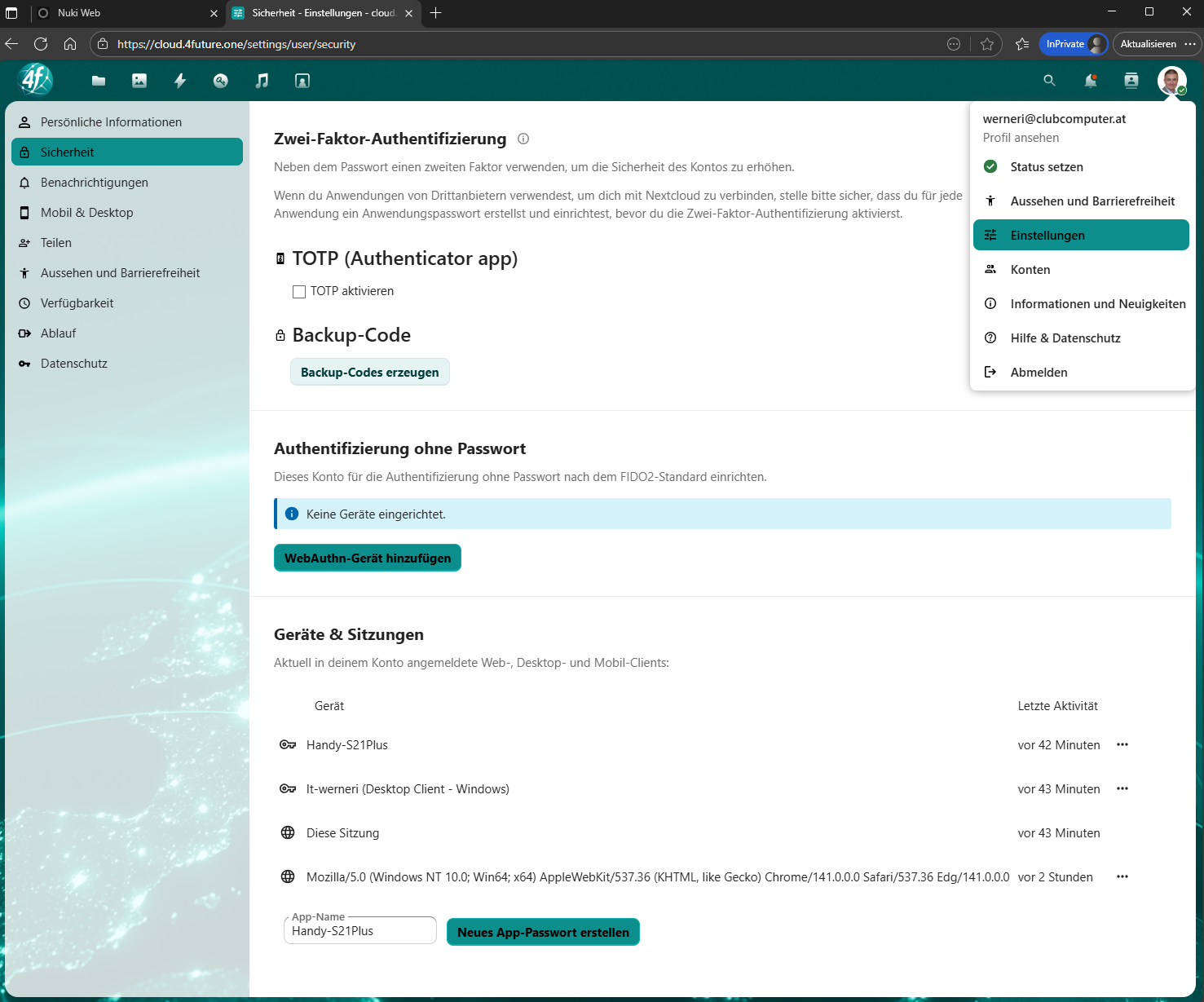
Gehe auf das Feld App-Name und gib einen Namen für ein neues App Passwort ein. In diesem Fall z.B. “Handy-S21Plus” weil wir ein App Passwort für ein Smartphone anlegen. Dann auf “neues Passwort” erstellen clicken. Das neue App Passwort wird angezeigt.
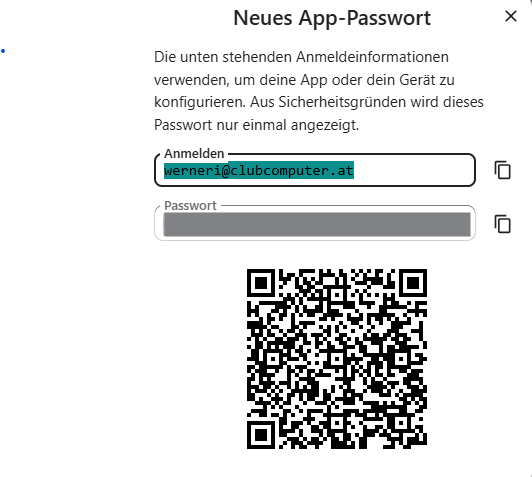
Lass das Fenster geöffnet mit dem QR-Code auf dem Bildschirm stehen, wie werden es gleich benötigen.
Lade die App „Nextcloud“ aus dem App Store (iOS) oder Google Play Store (Android) herunter und starte sie.
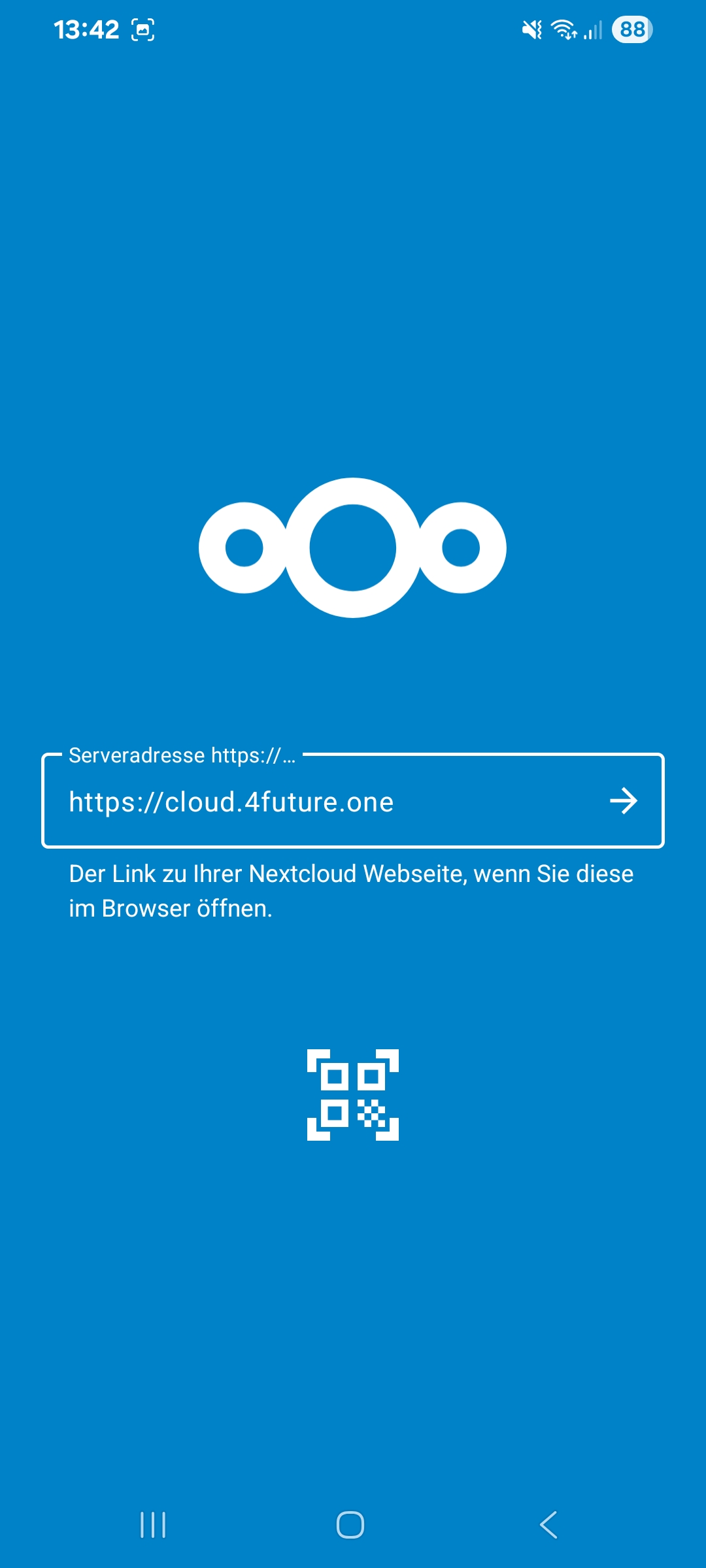
Hier clickst Du am besten auf das Symbol für den QR-Code unter der Eingabe der Serveradresse, scannst den QR Code und bestätigst die Eingabe. Fertig. Der Client ist eingerichtet.
Wenn Du die Einrichtung lieber manuell machen möchtest, ist die Serveradresse
👉 https://drive.4future.one
Melde dich mit deiner 4future.one-E-Mail-Adresse und deinem Passwort an.
Erteile (optional) die Berechtigung für den automatischen Kamera-Upload.
Tipp für unterwegs
Aktiviere unter Einstellungen → Automatische Uploads, dass neue Fotos direkt in deinen 4future.one-Cloudordner gesichert werden.
So bleiben sie sofort geschützt – auch wenn dein Gerät verloren geht oder beschädigt wird.